
Clave pública SSH
Configurar la clave SSH con PuTTY y la terminal de Windows (aplicable también a Linux)
A continuación, veremos cómo configurar el acceso con clave SSH utilizando PuTTY y también la terminal de Windows, que sigue un proceso similar en Linux. Comenzaremos con PuTTY.
Configuración con PuTTY
Para configurar el acceso SSH con clave en PuTTY, es necesario haber descargado el paquete .msi, que incluye todas las herramientas. Si no lo tienes, puedes descargar únicamente la herramienta puttygen.exe desde la página oficial: https://www.chiark.greenend.org.uk/~sgtatham/putty/latest.html.
La herramienta PuTTYgen debería verse así:
- Generar la clave:
- Haz clic en el botón «Generate».
- Mueve el ratón dentro de la ventana para completar la barra de progreso.
- Una vez generada la clave, copia todo el contenido del recuadro «Key» que aparece en la parte superior. Esta clave será la que deberás enviar a los técnicos de Comvive para implementarla en los servidores.
- Guardar la clave privada:
- Es muy importante guardar la clave privada haciendo clic en el botón «Save private key».
- Asegúrate de almacenar esta clave privada en un lugar seguro y nunca compartirla con nadie.
Configurar PuTTY para el acceso SSH
- Configuración del usuario:
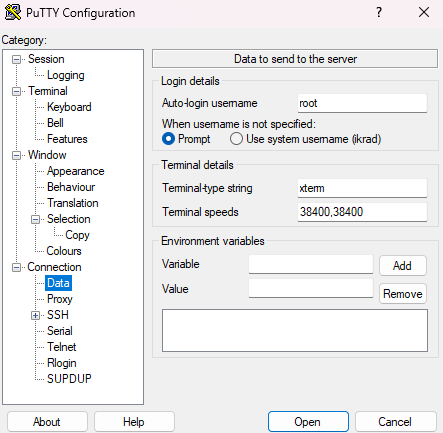
- En PuTTY, navega a la pestaña Connection > Data.
- Escribe tu usuario en el recuadro «Auto-login username».
- Nota: Este usuario no debe ser root. Cada cliente debe usar el usuario que le corresponde.
- Configurar la clave privada:
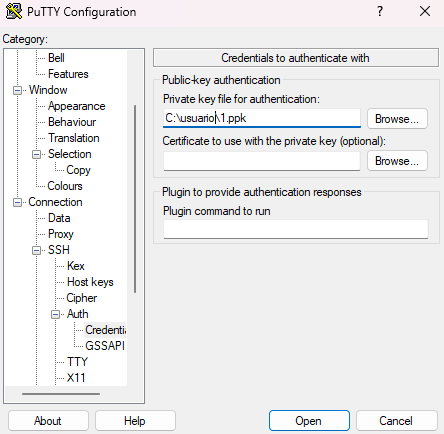
- Ve a la pestaña SSH > Auth > Credentials.
- Haz clic en «Browse…» en el primer recuadro y selecciona el archivo de la clave privada que guardaste previamente.
- Guardar la configuración de la sesión:
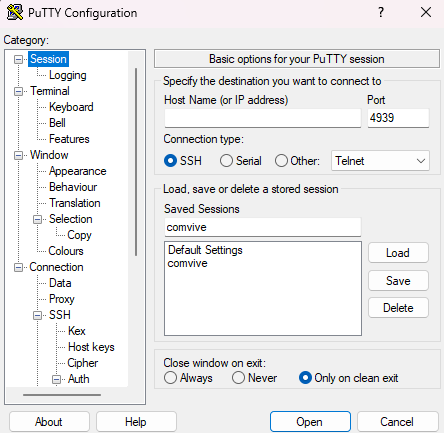
- Vuelve a la pestaña principal Session.
- Escribe la dirección IP de tu máquina en el campo «Host Name (or IP address)» y el puerto 4939.
- En el campo «Saved Sessions», escribe un nombre (por ejemplo, comvive) y haz clic en «Save». Esto permitirá cargar la configuración fácilmente en el futuro, sin necesidad de introducir los datos nuevamente.
- Para conectar, simplemente haz clic en «Open».
Si todo está configurado correctamente, deberías ver algo como esta imagen:
Configuración con la terminal de Windows
La terminal de Windows también es una forma sencilla de configurar el acceso SSH. Sigue estos pasos:
- Abrir PowerShell:
- Pulsa Win + R, escribe powershell y presiona Enter, o búscalo en el menú de inicio.
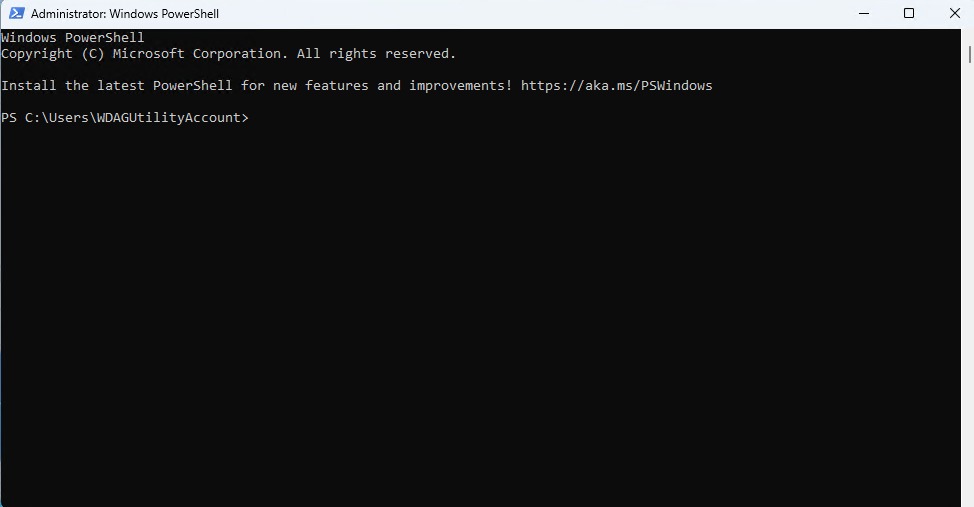
- Verás una ventana negra o azul similar a esta:
- Generar la clave SSH:
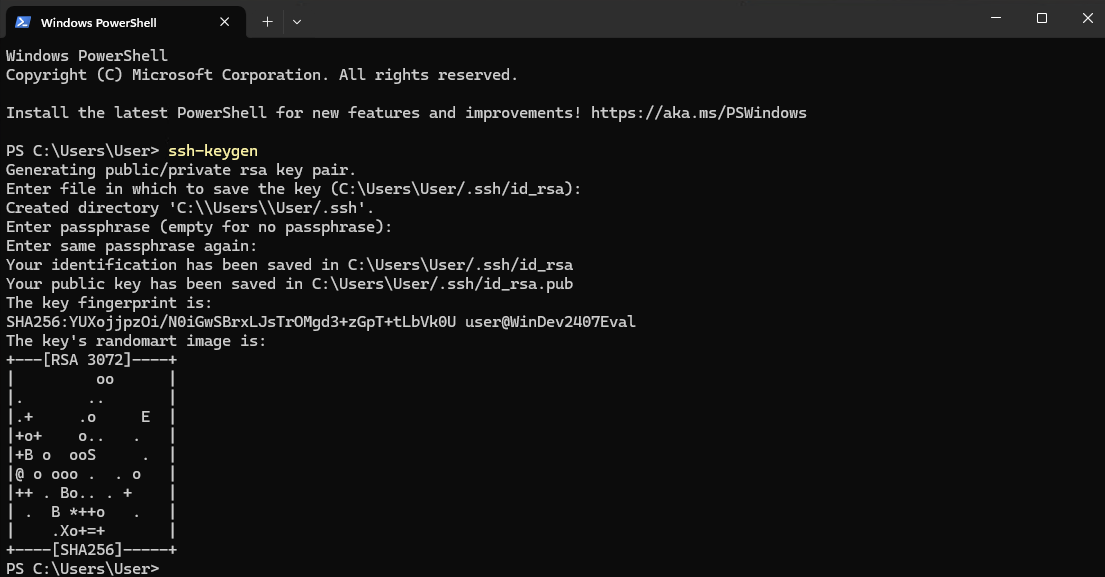
- Ejecuta el comando:
- ssh-keygen
- Deja las opciones por defecto y no escribas ninguna contraseña. Esto generará una clave pública y otra privada en el directorio .ssh dentro de tu carpeta de usuario.
- Obtener la clave pública:
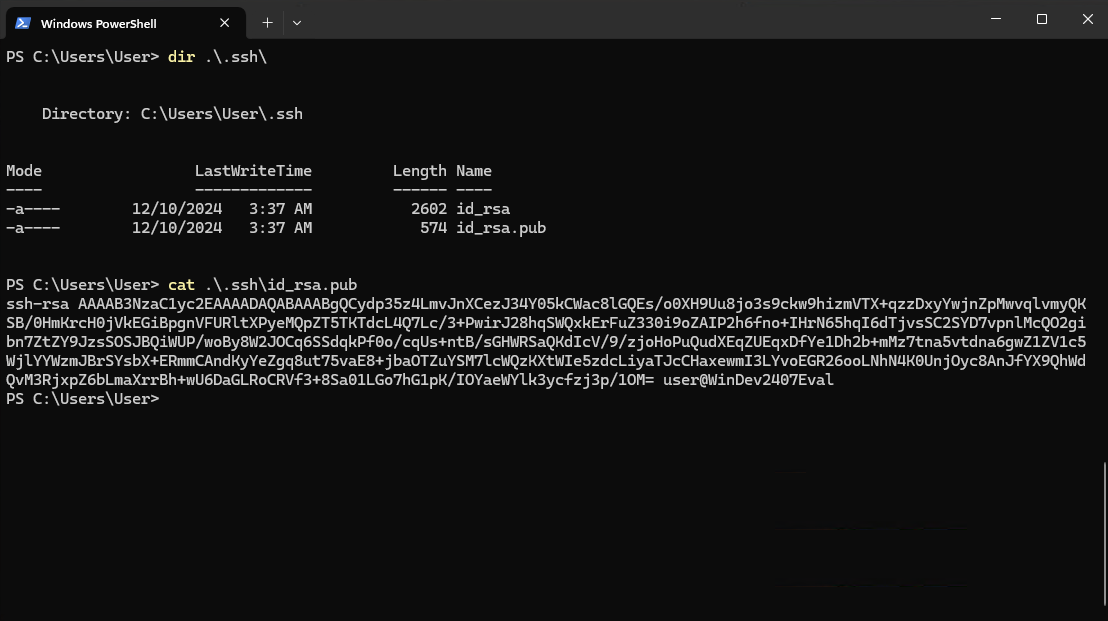
- Usa el siguiente comando para mostrar la clave pública:
- cat ~/.ssh/id_rsa.pub
- Copia el contenido completo de la clave pública (id_rsa.pub) y envíala a los técnicos de Comvive.
Acceso con la terminal
Para acceder a tu máquina, utiliza el siguiente comando:
ssh usuario@x.x.x.x -p 4939
- Reemplaza usuario por tu nombre de usuario asignado (no root).
- Sustituye x.x.x.x por la dirección IP de tu máquina.
Si todo está correctamente configurado, tendrás acceso al servidor sin necesidad de ingresar la contraseña.